

 模板
模板 教程
教程 环境
环境 性能
性能 功能
功能 管理
管理


Windows2003加入域
如何连接到Windows 2003域
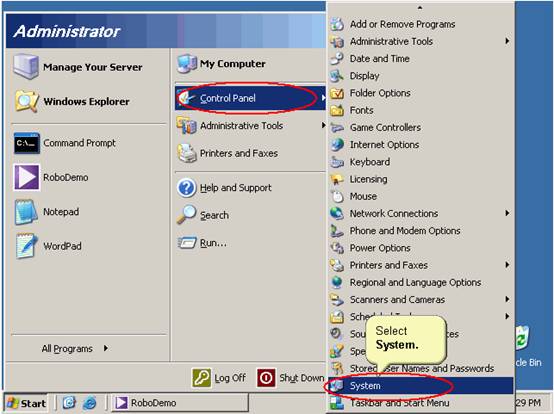
1、先打开系统对话框,方法:开始(Start)控制面板(control Panel)系统(System),如下图所示:
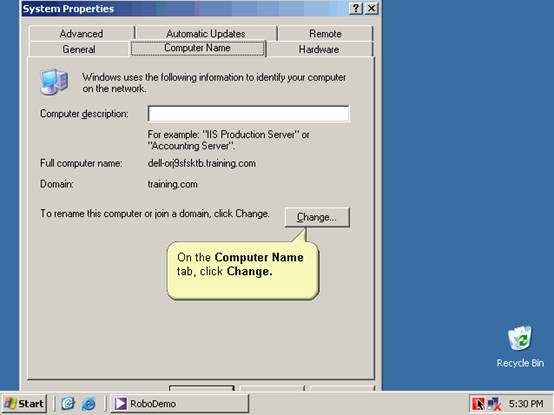
2、打开了系统对话框并选择计算机名称(Computer Name)选项卡,如下图所示:
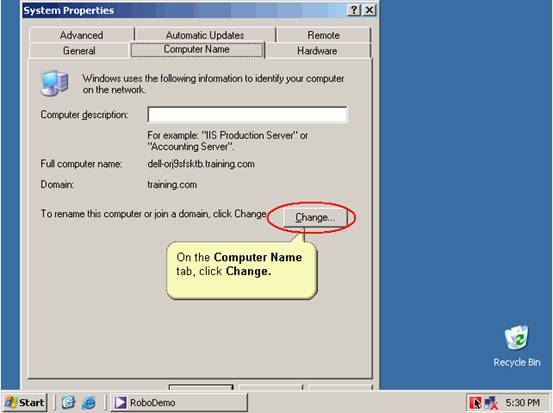
3、在该选项卡里点击“修改”(Chang)按钮,如下图所示:
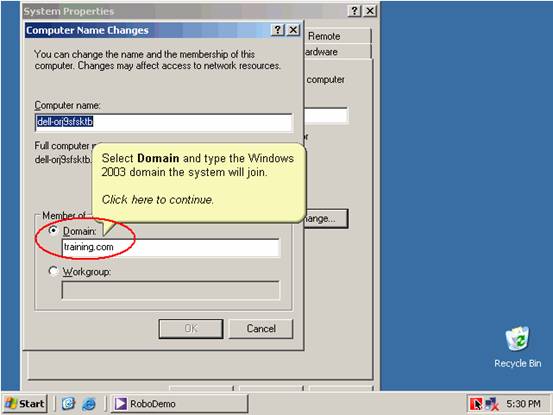
4、在计算机名称修改的对话框里,核对一下自己机器的名称并记下班,然后在成员的组框中选择“域”单选按钮,如下图所示:
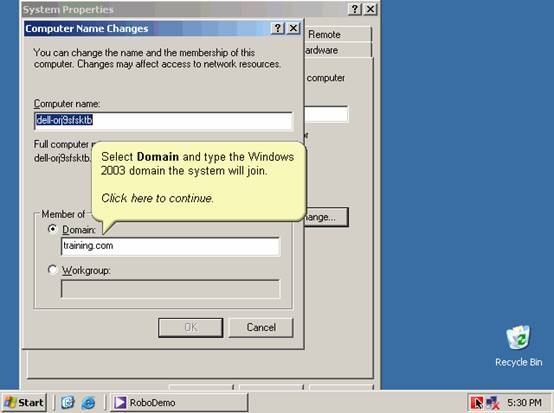
5、在域的文本框中输入域名,例如我们输入一个我们实验域的名称“DOMAIN2003.com”,如下图所示:
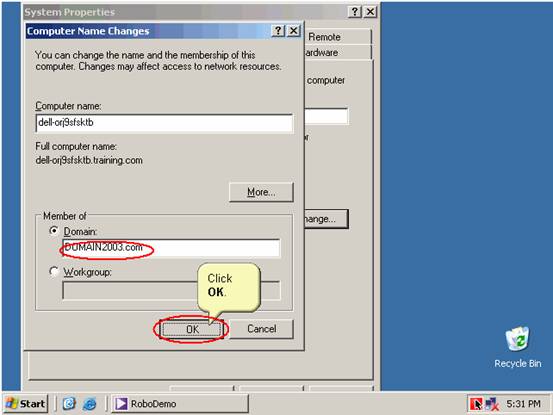
6、确定了输入域名之后,点击“确定”(OK),如下图所示:
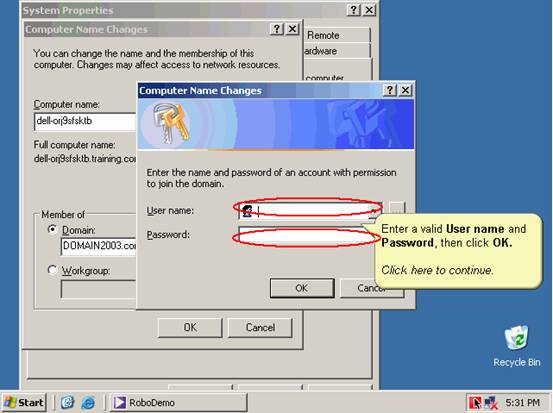
7、之后网络会提示您输入加入该域的用户名和密码,输入有效的用户名和密码之后,点击“确定”(OK),如下图所示:
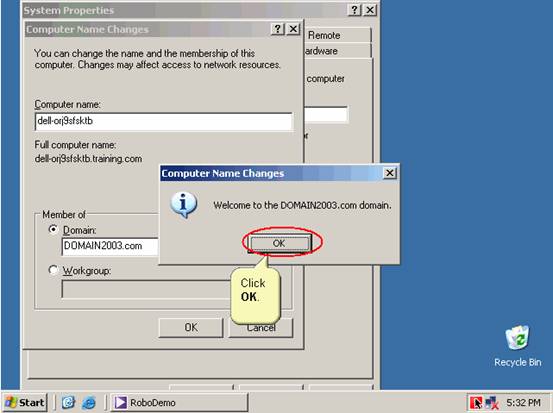
8、网络会检查你输入的用户名和密码,如果正确会有个提示“欢迎加入DOMAIN2003.com域”,然后点击“OK”,如下图所示:
9、你的修改只有重新启动机器方可生效,这时系统也有提示,点击“是”即可,如下图所示:
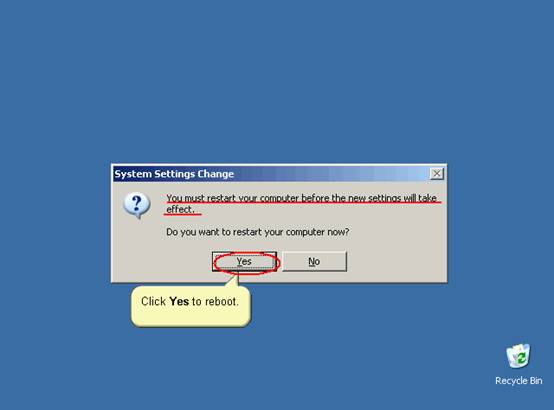
10、系统重新启动过程:

11、检查是否已经加入了域:
打开资源管理器,方法:开始(Start)资源管理器(Windows Explorer),如下图所示:
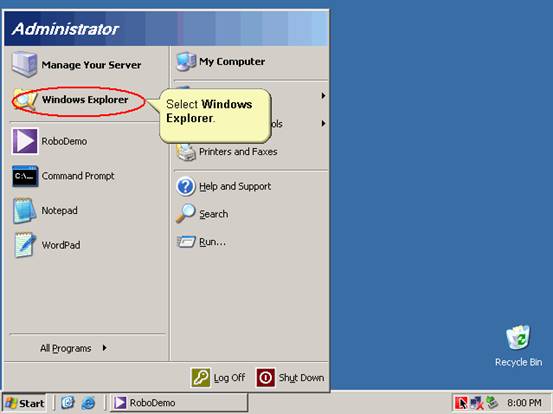
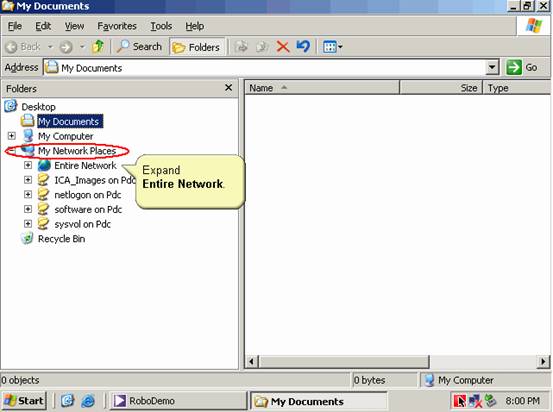
12、在资源管理器里展开网上邻居,如下图所示:
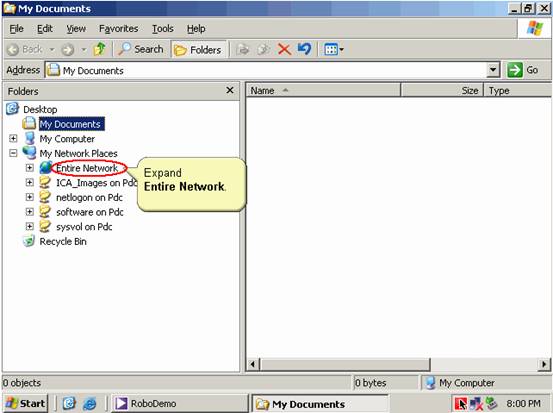
13、接着再展开“整个网络”(Entire Network),如下图所示:
14、看到了Microsoft Windows Network并展开,然后点击中网络中本来就存的那个域名“Domain2003”(就是我们刚才加入的那个域),如下图所示:
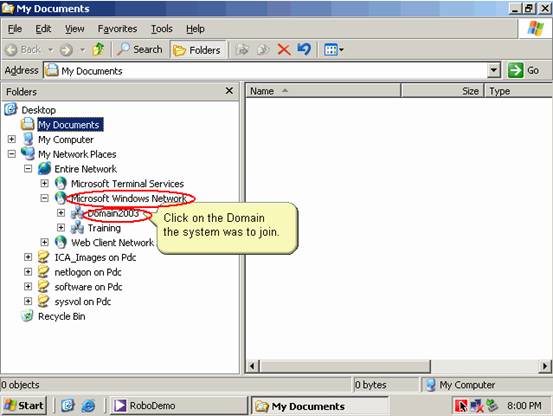
15、红框中标出你的机器的名称“Dell-orj9sfsktb”(即我们刚才实验的那太机器名)
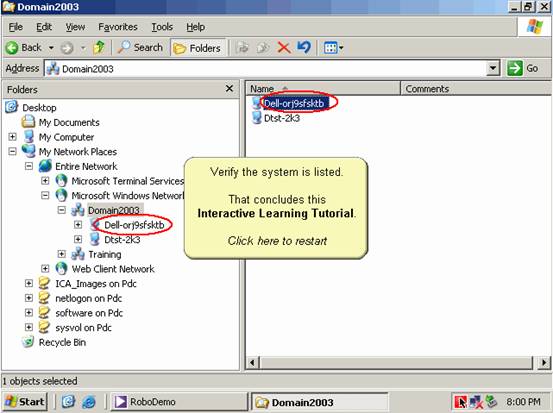
至此我们就成功地将“Dell-orj9sfsktb”机器加入到“Domain2003”域中。



