

 模板
模板 教程
教程 环境
环境 性能
性能 功能
功能 管理
管理


Windows2003添加新用户
发表于:2007-06-21来源:作者:点击数:
标签:
创建一个新用户 1、先进入计算机管理(ComputerManagement):开始-管理工具计算机管理 Windows 2003添加新用户(图一)" width="554" height="413" /> 2、进入计算机管理时,展开本地用户和组(LocalUsersandGroups) 3、选择用户(Users)右击,再弹出的菜单中选
创建一个新用户
1、 先进入计算机管理(Computer Management):开始-管理工具计算机管理
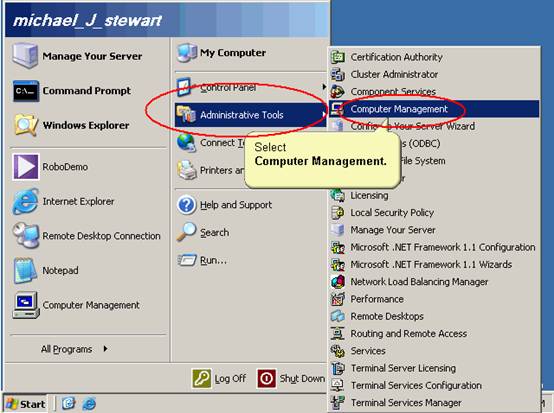 Windows2003添加新用户(图一)" width="554" height="413" />
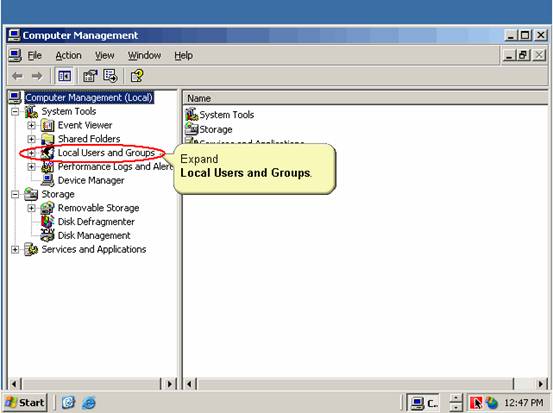
2、 进入计算机管理时,展开本地用户和组(Local Users and Groups)
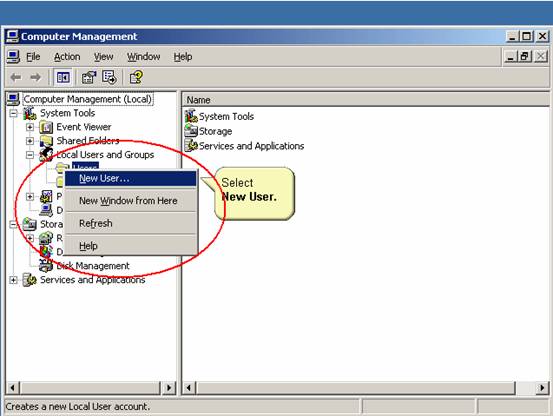
3、 选择用户(Users)右击,再弹出的菜单中选择“New User”(如下图):
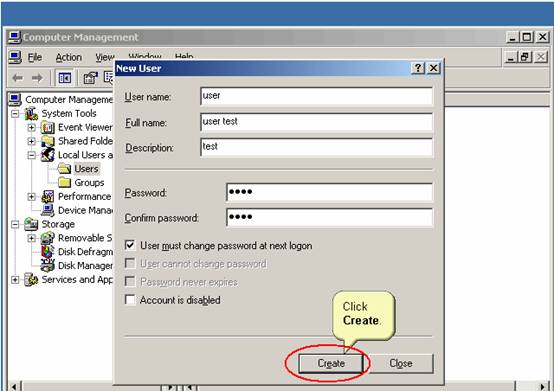
4、 接着就会弹出一个对话框要求输入新建用户的信息,相应填写即可,填完并确认之后选择“Create”按钮,新的用户就创建好。例如我们创建一个“user”用户,如下图所示:
5、 检查刚才新建的用户;
选中“本地用户和组”(Local Users and Groups)下的“用户”(Users),我们可以看到我们刚才创建的那个user用户(红框已标出),如下图所示:
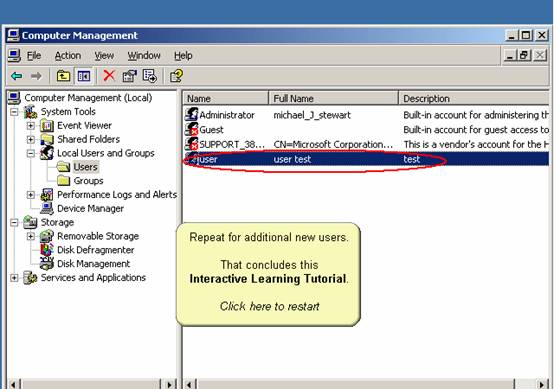
注:重复以上的步骤可以创建自己所需要的用户。



