

 模板
模板 教程
教程 环境
环境 性能
性能 功能
功能 管理
管理


EJB轻松进阶之六
EJB轻松进阶
第四步 新建一个Application
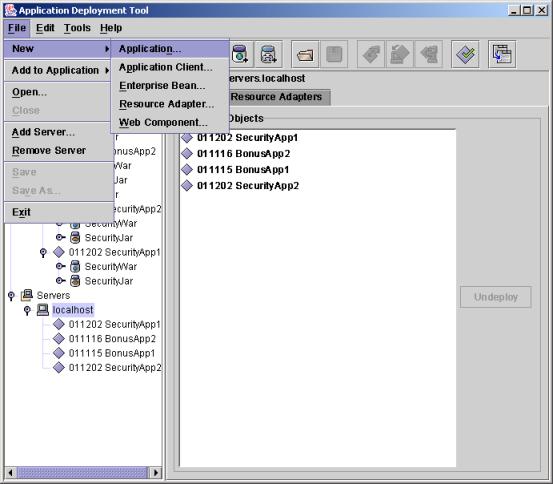
图四 新建一个Application
点击deploytool的File菜单->New->Application,在弹出的对话框中选中SecurityApp所在的目录,并在Display Name中输入任意一个你想在界面上看到的这个应用程序的名称(比如:SecurityApp)。
第五步 新建一个Enterprise Bean
下面就将进入比较关键的部分!
点击deploytool的File菜单->New->Enterprise Bean,将弹出一个New Enterprise Bean Wizard。点击Next按钮略过第一个界面,在第二个界面中输入JAR Display Name为“SecurityJar”,并点击Edit按钮,在弹出的对话框中将securitybeans目录下的三个.java编译后生成的.class文件加入到SecurityJar的内容中去,如图五所示。
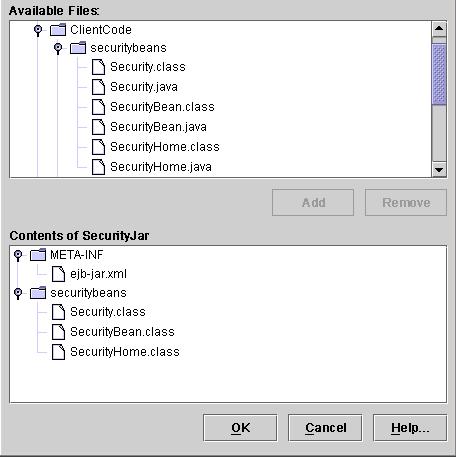
图五 将.class文件添加到SecurityJar中
点击Next到第三个界面,注意:
1. 选中Session为Stateless(缺省为Stateful);
2. 输入Enterprise Bean Name为SecurityBean;
3. 选择Enterprise Bean Class为securitybeans.SecurityBean;
4. 选择Remote Home Interface为securitybeans.SecurityHome;
5. 选择Remote Interface为securitybeans.Security。
至此关键的步骤就完成了,以下几个界面你大可以放心的“Next”了。至最后一个界面点击Finish按钮,即完成了一个Enterprise Bean的添加工作。


