XP下JDK1.4安装与环境配置完全图解
发表于:2007-06-22来源:作者:点击数:
标签:
以下过程为JDK下载安装: 1.点击下面网址进入JDK1.4下载页面: http://java.sun.com/j2se/1.4.2/download.html 2.点击“Download J2SE SDK”: (图片较大,请拉动滚动条观看) 3.“Accept”,Continue: XP 下JDK1.4安装与环境配置完全图解(图二)" /> 4.下
|
以下过程为JDK下载安装:
1.点击下面网址进入JDK1.4下载页面:
http://java.sun.com/j2se/1.4.2/download.html
2.点击“Download J2SE SDK”:
3.“Aclearcase/" target="_blank" >ccept”,Continue:
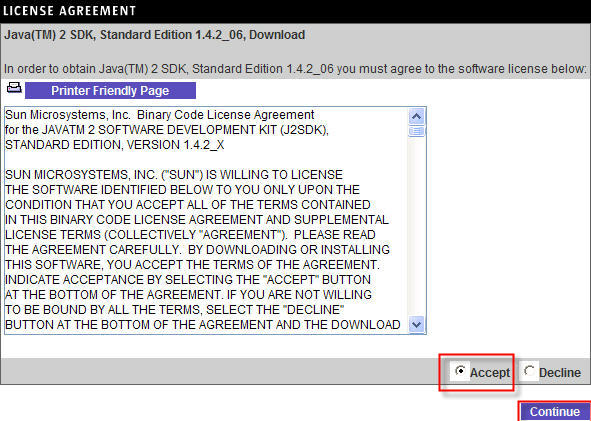 XP下JDK1.4安装与环境配置完全图解(图二)" /> |
4.下面列出了各个平台下的JDK版本,其中Windows版有两种安装方式,一种是完全下载后再安装,一种是在线安装,我们选择第一种:
5.下载完成后,双击图标进行安装,安装过程中可以自定义安装目录等信息,例如我们选择安装目录为D:\jdk1.4。
以下过程为配置JDK环境变量:
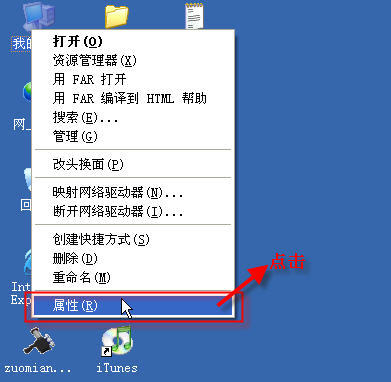
6.右击“我的电脑”,点击“属性”:
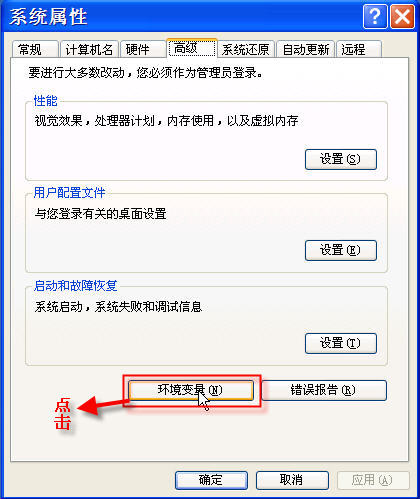
7.选择“高级”选项卡,点击“环境变量”:
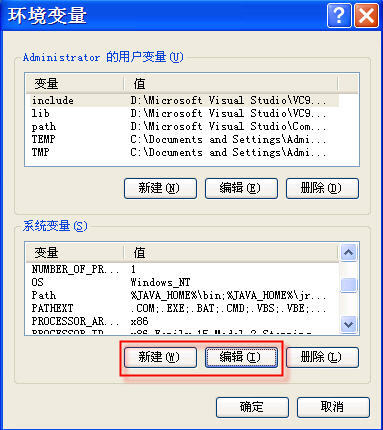
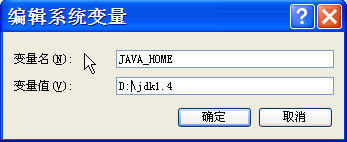
8.在“系统变量”中,设置3项属性,JAVA_HOME,PATH,CLASSPATH(大小写无所谓),若已存在则点击“编辑”,不存在则点击“新建”:
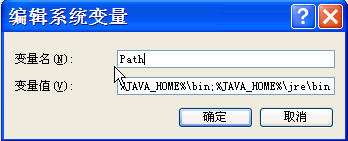
9.JAVA_HOME指明JDK安装路径,就是刚才安装时所选择的路径D:\jdk1.4,此路径下包括lib,bin,jre等文件夹(此变量最好设置,因为以后运行tomcat,eclipse等都需要依靠此变量);Path使得系统可以在任何路径下识别java命令,设为:
| %JAVA_HOME%\bin;%JAVA_HOME%\jre\bin |
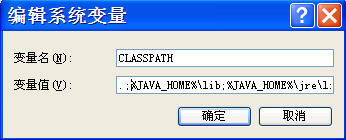
CLASSPATH为java加载类(class or lib)路径,只有类在classpath中,java命令才能识别,设为:
| .;%JAVA_HOME%\lib;%JAVA_HOME%\lib\tools.jar (要加.表示当前路径) |
%JAVA_HOME%就是引用前面指定的JAVA_HOME。
10.“开始”->“运行”,键入“cmd”:
11.键入命令“java -version”,出现下图画面,说明环境变量配置成功:
12.好了,打完收工。下面开始你的第一个java程序吧。
|
原文转自:http://www.ltesting.net


 模板
模板 教程
教程 环境
环境 性能
性能 功能
功能 管理
管理