


下一页 1 2
ZoneAlarm是Zone Labs公司推出的一款个人防火墙。易于使用但功能强大的ZoneAlarm是一个集成5种安全服务技术的个人防火墙软件,它把防火墙、应用程序控制、Internet锁定、动态安全级别及域分配有机地整结在一起。
ZoneAlarm您可以从 Zone Labs公司的主页上(http://www.zonelabs.com/)免费下载。ZoneAlarm可以运行在Windows95/98,Windows NT4.0(Service Pack 3以上),Windows2000的最后发行版(非测试版)。它的功能包括:
(1)显示与网络连接的应用程序;
(2)允许或禁止某个应用程序的网络连接;
(3)允许或禁止全部所有的网络连接;
(4)显示发送和接受的字节数;
(5)屏保程序启动时禁止网络连接;
(6)空闲一段时间后禁止网络连接;
(7)设定安全级别;
(8)对本地网络和因特网分别应用以上设置。
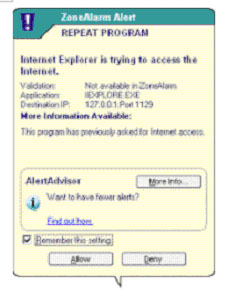
正是它的实时监测功能使得您可以发现自己电脑中可疑的一些程序,比如特洛伊木马等。当您电脑中的某个程序试图访问Internet的时候,Zone Alarm会弹出一个窗口询问用户是否允许。如果这个程序是您打开的IE测览器或是 Cute-Ftp,则是正常的。如果显示的是一个不知名的程序,您就应该警惕起来,它完全有可能是一个植入您电脑的木马。
安装步骤如下:
1、执行安装程序,开始安装,安装时会要求填写基本资料,需要填写完整才能继续。
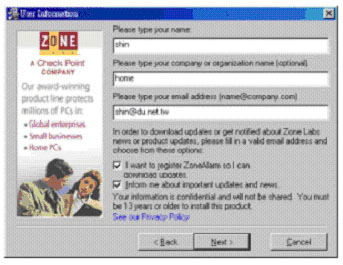
2、然后点击Next,然后一路默认安装下来。安装完成后,会跳出如下屏幕。询问需要试用ZoneAlarm Pro15天,还是使用ZoneAlarm免费版,我们选择免费版本即可。
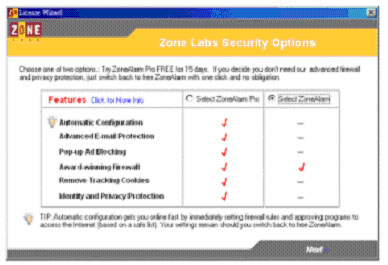
接下来是ZoneAlarm的一些介绍,最后会要求重启,必须重启后ZoneAlarm才可以保护我们的电脑。
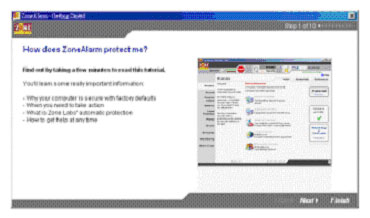
3、第一次执行ZoneAlarm,会有一系列的对话框(如下图),教导您如何使用ZoneAlarm,也可以直接跳Finish,跳过。
4、ZoneAlarm的运行方式,除了防护网络上的恶意程序的攻击外,它还会监视电脑中的所有程序。不管什么程序,当需要访问网络资源时,ZoneAlarm会跳出警告窗口(如下图),询问是否允许程序访问外部网络。如果是常常需要使用到的程序,记得勾选[Remember this setting],这样ZoneAlarm就会记住设定,下一次有同样的状况时,就不再询问了。
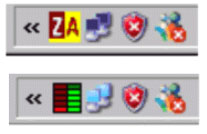
5、ZoneAlarm安装成功并重启后,常驻执行,会在右下角的双击系统托盘中显示为ZA字样的红黄小图示(如下面),当有程序访问网络时,小图会变成红绿色的条状图,绿色表示有数据正在下载,红色表示有数据往外传送。
文章来源于领测软件测试网 https://www.ltesting.net/

版权所有(C) 2003-2010 TestAge(领测软件测试网)|领测国际科技(北京)有限公司|软件测试工程师培训网 All Rights Reserved
北京市海淀区中关村南大街9号北京理工科技大厦1402室 京ICP备10010545号-5
技术支持和业务联系:[email protected] 电话:010-51297073