


软件测试工具Rational Robot 初次使用指南
在安装IBMRationalRobot后,往往很多朋友便急忙的打开Robot,想看看它的界面,可是发现出现的并不是他们实际相要的东西,Robot需要经过一定的配置之后,才能正常的投入到使用中去。本文是作者在一次项目实施中使用的配置,留给自己日后参考。
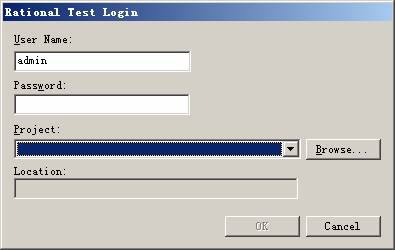
在首次安装并倒入Licens后,首先会启动如下界面,但是我们会发现在Project中没有任何项目,而且我们也暂时无法获得admin用户的Password:
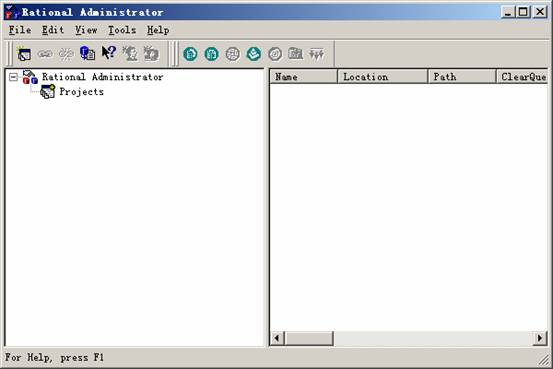
1, 首先,我们打开Rational Administrator
开始- 所有程序- -IBM Rational- - Rational Administrator
1, 首先,我们打开Rational Administrator
开始- 所有程序- -IBM Rational- - Rational Administrator
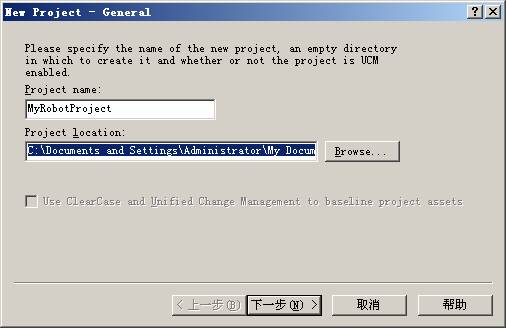
2, 新建一个项目:
File- -New Project
项目名称:MyRobotProject
项目路径:C:\Documents and Settings\Administrator\My Documents\Rational Project\
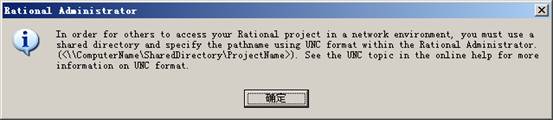
3, 点击下一步,弹出如下窗体,点击OK继续,不用理会:
4, 直接点击下一步,暂时务须输入任何密码
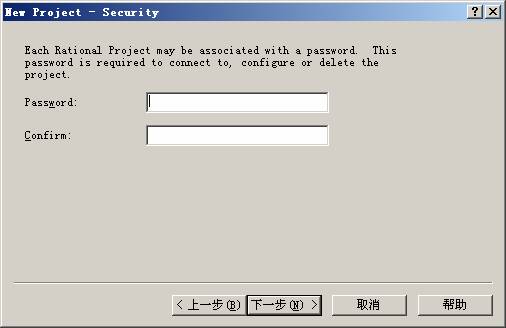
5, 点击完成
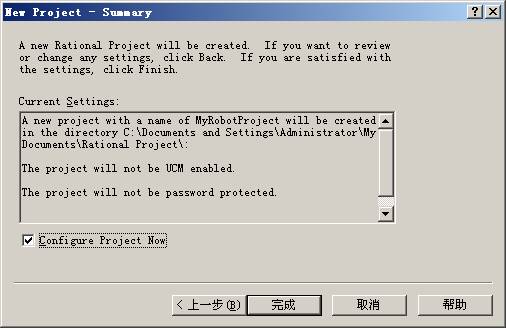
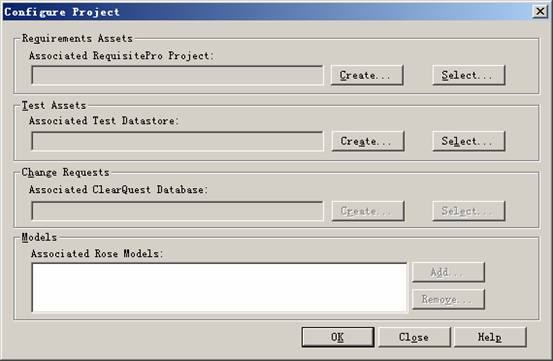
6, 配置项目
这里我们只对Test Assets做相关配置,其他请参考相关文档。
文章来源于领测软件测试网 https://www.ltesting.net/