


下一页 1 2
一、前言
尽管Visual Basic并不是我最喜欢的开发工具,但我喜欢它简单而又丰富的库集。每当开发一个需要处理大量文本数据的应用程序时,需要具有拼写错误纠正功能,例如,微软的Word程序,当运行"拼写检查"时,将提供给你一个改正错误的机会(尽管是建议),它同时也提供了"查找替换"工具,用以进行用户定义的单词替换。这篇文章我将解释如何在VB应用程序中实现"查找替换"功能。
二、前提条件
在解释代码的时候,我假定读者朋友们已经有使用Visual Basic的经验,熟悉Visual Studio开发环境中各种内置的控件及库函数(尽管我使用的不多)。我已经尝试着尽可能地简化程序代码,用不了多久你就可以明白程序的逻辑。如果想对一些库函数(如参数,语法)进一步详细地理解,可以参阅MSDN。图一是程序运行后的效果图:
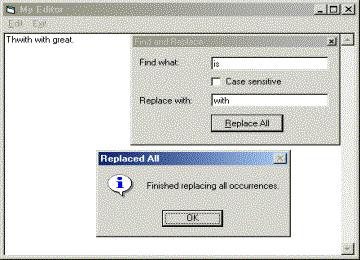
图一、程序实现"查找替换"功能时的效果图
三、基础工作
首先创建一个标准的EXE类型的VB工程,将默认窗体更名为frmMainForm ,在默认窗体上增添一个菜单,具体设置如下(符号"&"用于加速键,单词mnu后的名字用来说明菜单项的名字(在代码中使用)):
&Edit
...&Find and Replace mnuFindandreplace
E&xit mnuExit
向默认窗体添加一个TextBox控件,命名为txtClientArea。使用鼠标调整控件位置和尺寸,使它覆盖窗体的整个客户区,在属性窗口将这个TextBox控件的 MultiLine属性设置为"True"。
使用Project > Add Form菜单向工程中添加另外一个窗体,将这个窗体命名为"frmFindReplace",并在属性窗口中将它的BorderStyle属性设置为"4 - FixedToolWindow"。现在,添加两个TextBox控件,并分别命名为"txtSearchTerm"和"txtReplaceWithString"。添加一个复选框,命名为chkCaseSense。最后,添加一个命令按钮控件,命名为"cmdReplace"。
在frmMainForm窗体中添加如下代码:
Private Sub mnuExit_Click()
End
End Sub
Private Sub mnuFindandreplace_Click()
frmFindReplace.FindnReplace txtClientArea
End Sub
文章来源于领测软件测试网 https://www.ltesting.net/

版权所有(C) 2003-2010 TestAge(领测软件测试网)|领测国际科技(北京)有限公司|软件测试工程师培训网 All Rights Reserved
北京市海淀区中关村南大街9号北京理工科技大厦1402室 京ICP备2023014753号-2
技术支持和业务联系:[email protected] 电话:010-51297073