


功能介绍 ZoneAlarm 的防火墙(图4)具有三个安全级别(高、中和低),并将其安全分成三个区域(锁定、本地和 Internet)。ZoneAlarm创造了域的管理方式,使得用户管理更简单:把对象简单的分为3个域,可以信赖的对象组成的域---Trusted Zone 、绝对不可以信任的对象组成的域--Blocked Zone 和不能确定是否能信赖的对象组成的域--Internet Zone。域的对象可以是一个网段,一个主机,一个网址等。
秀的个人防火墙软件—ZoneAlarm
防火墙保护(Firewall)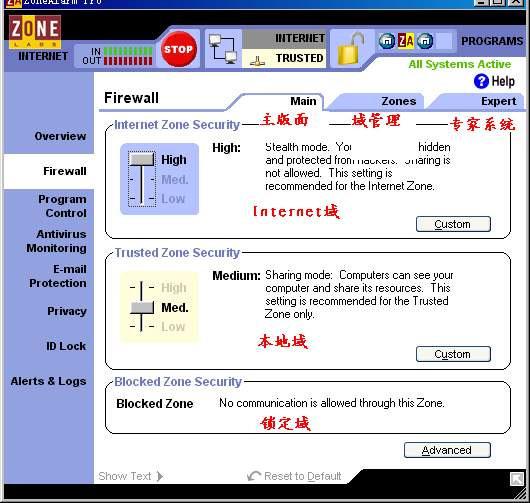
图 4
对所有的 Internet 活动,Zone Lab 推荐使用“高”安全级别设置,这样的设置将锁定每一活动,直到您作出明确授权为止。这是 ZoneAlarm 仍未能用于批量安装的原因之一,因为每一安装都不得不这样做。ZoneAlarm 也使用秘密模式,这种模式对端口状态请求(如端口扫描期间遇到的请求)不做出响应,将已授权程序没有使用的所有端口隐藏起来。
安全设置“中”最好留给本地(Trusted Zone)使用,此设置实施用户设置的所有应用程序特权,但允许本地网络访问 Windows 服务、共享文件和驱动器。用户必须定义在本地区域中允许使用的资源。这些资源可以包括机器自己的适配器(用于循环回路和其他服务)以及其他计算机。幸运的是有了域的分配,您不必为每台计算机输入 IP 地址,因为 ZoneAlarm 允许您输入主机/网站名称、单一 IP 地址、范围或子网归于域。最后,如果您在网络内部运行服务器,则安全设置“低”为最好的选择(图5)。此情况下最有可能的安装将是基于硬件的防火墙后的文件和打印服务器的安装。
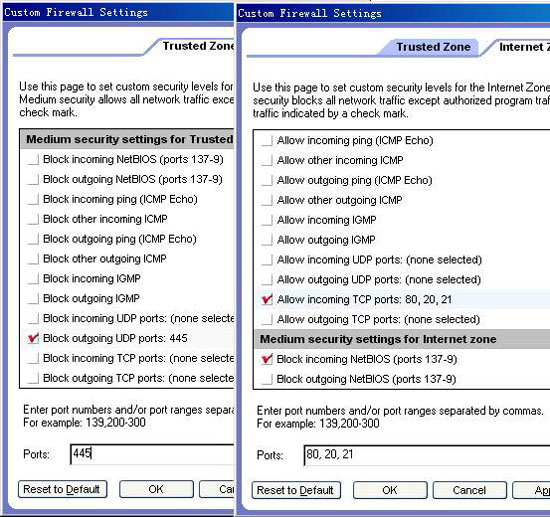
图 5
操作步骤
在FireWall功能页面下,我们可以通过“add”按钮来将指定的计算机或者网络设置为信任主机或者受保护的区域(图6),例如将那些需要进行共享的计算机或者我们进行需要使用ping命令来测试的计算机设置为信任主机时,单击“add”按钮,然后再选择是通过“Add ip address”命令添加指定的主机IP地址还是通过“Add ip range”命令添加局域网中的ip地址范围,或者是添加子网掩码,让ZoneAlarm把局域网和Internet分开来管理。如果要取消信任主机或者受保护的网络区域,只要先在该界面的列表上选中指定目标,再单击一下“remove”按钮就可以了,如果要对这些内容进行编辑,只要单击edit按钮就行了,设置好后单击“apply”按钮就开始生效了。
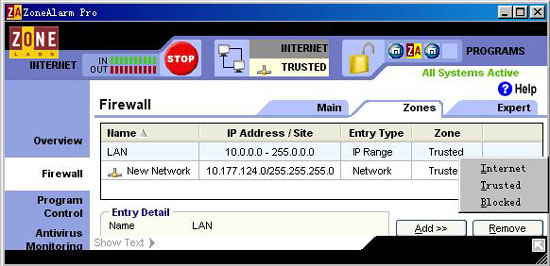
图 6
用户要做的就是编辑域成员和设置域的安全级别,域成员角色的转换也很方便,域安全级别的设置对所有域成员都起作用,真是太方便了。 内外有别保护不同网段
ZoneAlarm其核心的个人防火墙可以保护您的电脑不受互联网上非法用户的入侵,同时还能够自动检测局域网络的设置,确保来自内部网络的通信不受影响。比如,你上互联网的同时还有一个办公网,内部需要交流文件或打印共享,可以把内部网络归为Trusted Zone域而把互联网归到Internet Zone域,ZoneAlarm对不同的域实施不同的防火墙规则,这样上网办公两不误,而且都受到防火墙的保护。
文章来源于领测软件测试网 https://www.ltesting.net/

版权所有(C) 2003-2010 TestAge(领测软件测试网)|领测国际科技(北京)有限公司|软件测试工程师培训网 All Rights Reserved
北京市海淀区中关村南大街9号北京理工科技大厦1402室 京ICP备10010545号-5
技术支持和业务联系:[email protected] 电话:010-51297073